Vender posts pagos
Alterar a posição da caixa de visualização pública
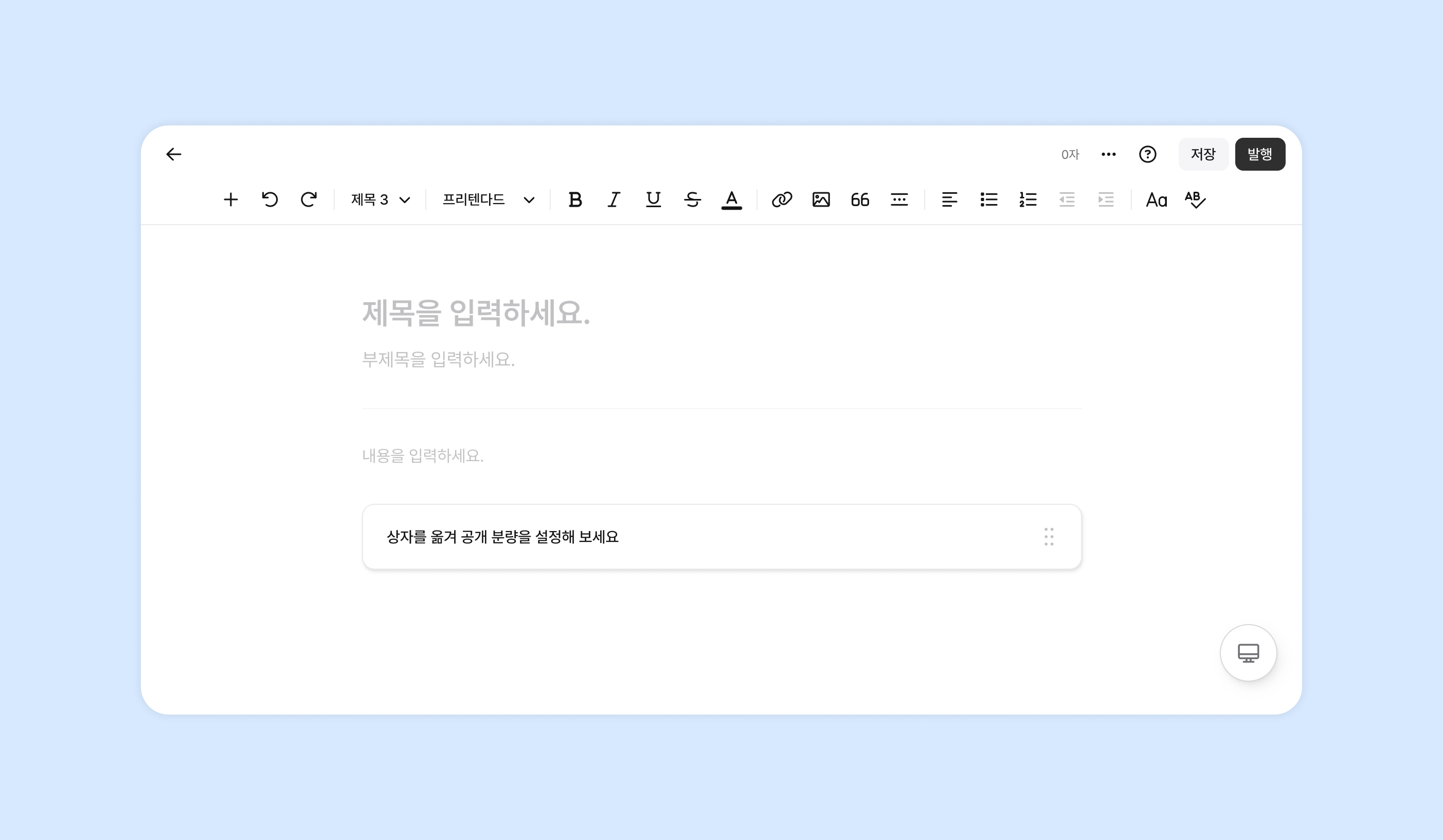
Usando a caixa de visualização pública, você pode atribuir um preço a uma parte ou a todo o post e vendê-lo como conteúdo pago.
- Quando há conteúdo como texto, imagem ou vídeo abaixo da caixa de visualização pública, o post se torna um post pago ou um post exclusivo para seguidores.
- Ao definir como post pago, o leitor precisa usar a quantidade de pontos definida pelo criador para comprar esse conteúdo. O criador pode inserir uma prévia adequada acima da caixa de visualização pública para aumentar o desejo de compra em relação ao conteúdo pago que continua abaixo.
- Depois de inserir conteúdo abaixo da caixa de visualização pública, clique em "publicar" no canto superior direito da tela do editor e, em "Configurações de visualização", selecione "Visível somente para compradores do post". Para saber mais, consulte Publicar posts exclusivos para seguidores.
- No navegador web, após clicar na caixa de visualização pública, você pode arrastá-la para cima ou para baixo ou ajustar livremente a posição usando o botão de inserção rápida (+) à esquerda do editor de posts.
- No navegador móvel, mantenha a caixa de visualização pública pressionada e mova-a para cima ou para baixo para alterar a posição.
- Em posts de canal aberto, você pode definir o preço das seguintes formas:
- Celular: clique em "Opções de publicação" na parte inferior do editor e insira o valor em "Definir preço".
- PC: insira o valor em "Definir preço" na barra lateral esquerda do editor.
Definir o preço do post
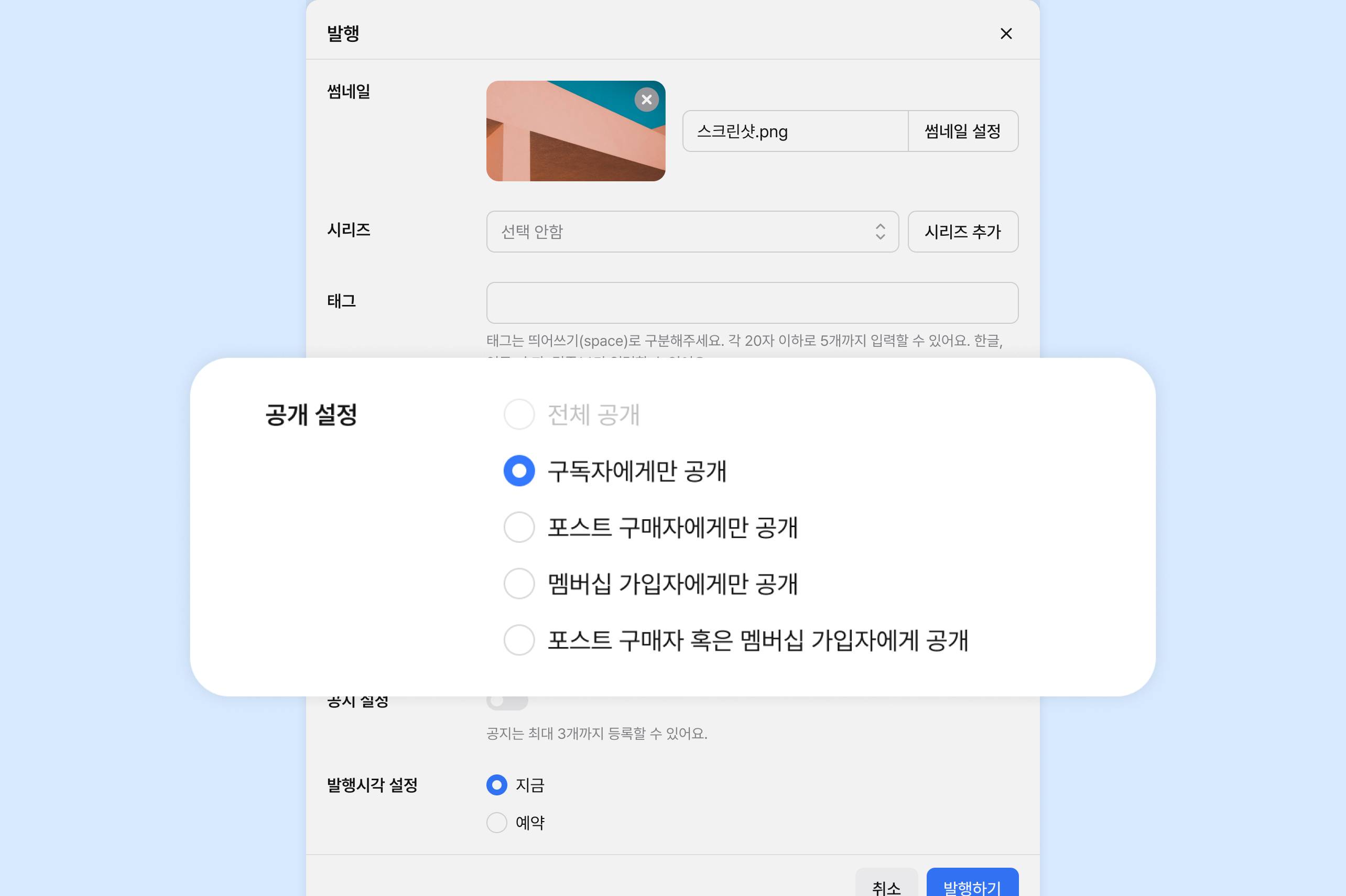
- Ao clicar em "publicar" no canto superior direito da tela do editor, você pode definir o preço de venda nas opções de publicação, de no mínimo 100 até 500,000, em unidades de 10 pontos. Você pode publicar novamente um post já publicado a qualquer momento para alterar o preço ou torná-lo gratuito.
- Mesmo que o preço aumente, os compradores anteriores podem continuar acessando o conteúdo sem pagamento adicional.
- Planos de apoio recorrente por assinatura permitem que você torne posts pagos gratuitos para membros. Em "publicar" > "Configurações de visualização", selecione "Visível para compradores do post ou assinantes".
- Selecione o plano de assinatura específico para o qual esse post pago será disponibilizado gratuitamente.
- Se você selecionar um plano de assinatura de nível inferior, membros de planos de nível superior também poderão visualizar o post.
- Você pode visualizar o conteúdo de posts pagos publicados em outros perfis da sua conta.
- No entanto, a edição desse post só pode ser feita pelo perfil que o criou.
