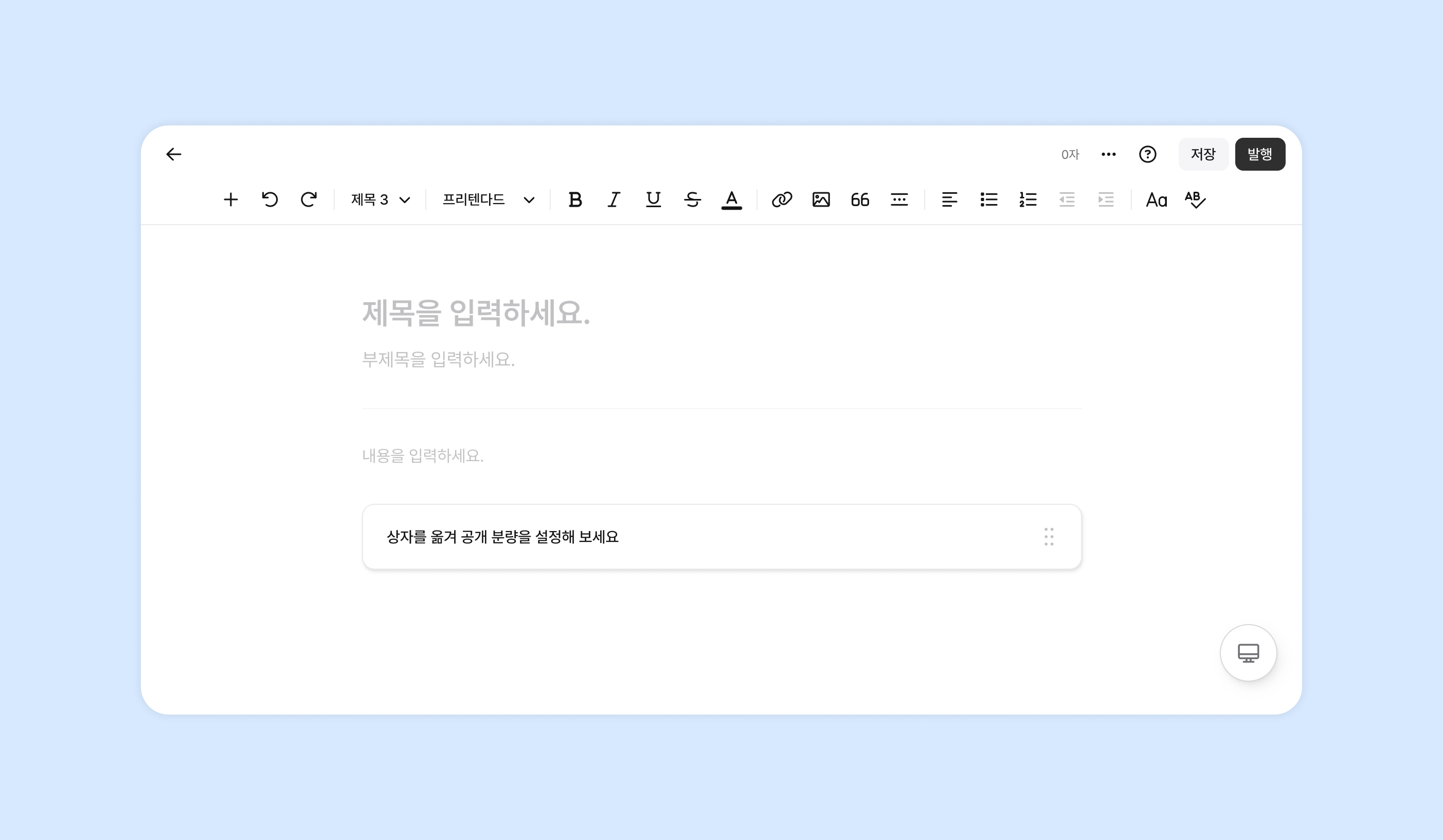
En utilisant la boîte de visibilité, vous pouvez fixer un prix sur une partie ou sur l’intégralité d’une publication et la vendre.
Si du contenu (texte, image, vidéo, etc.) se trouve sous la boîte de visibilité, la publication devient une publication payante ou réservée aux abonnés.
Si vous la définissez comme publication payante, les lecteurs devront acheter ce contenu en payant en points le prix fixé par le créateur. Le créateur peut placer un aperçu pertinent au-dessus de la boîte de visibilité pour susciter l’envie d’achat pour le contenu payant situé en dessous.
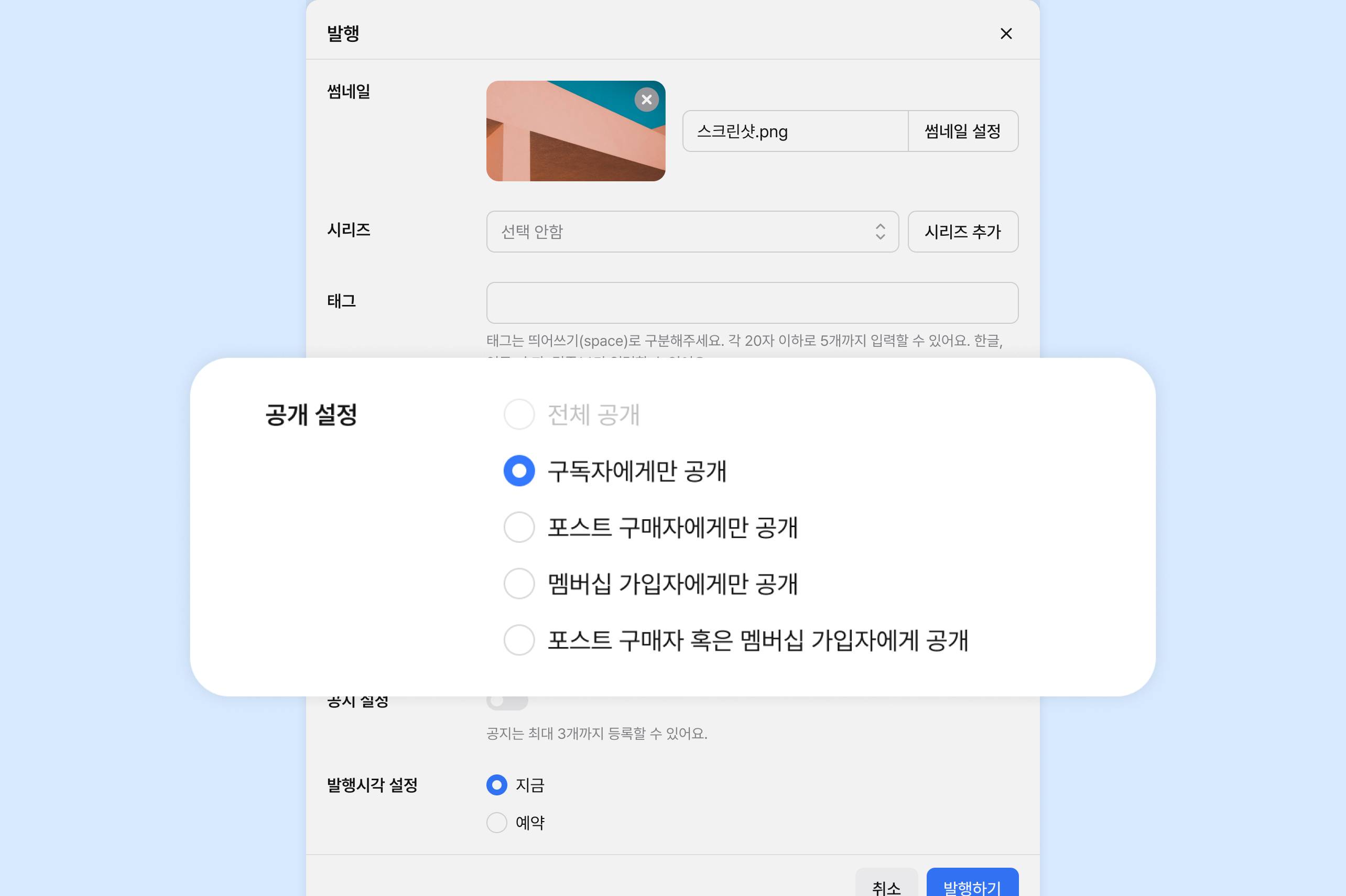
Après avoir ajouté du contenu sous la boîte de visibilité, appuyez sur « Publier » en haut à droite de l’éditeur. Dans « Paramètres de visibilité », vous pouvez alors choisir « Visible uniquement pour les acheteurs de la publication ». Pour plus de détails, veuillez consulter Publier une publication réservée aux abonnés.
Sur un navigateur web, vous pouvez cliquer sur la boîte de visibilité puis la faire glisser vers le haut ou vers le bas, ou ajuster librement sa position à l’aide du bouton d’insertion rapide (+) à gauche de l’éditeur de publication.
Sur un navigateur mobile, maintenez la boîte de visibilité appuyée puis déplacez-la vers le haut ou vers le bas pour changer son emplacement.
Dans les publications de canal ouvert, vous pouvez définir un prix de la manière suivante :
Mobile : appuyez sur « Options de publication » en bas de l’éditeur, puis saisissez le prix dans « Définir le prix ».
PC : dans la barre latérale gauche de l’éditeur, saisissez le prix dans « Définir le prix ».
Définir le prix d’une publication
Après avoir appuyé sur « Publier » en haut à droite de l’éditeur, vous pouvez définir, dans les options de publication, un prix de vente compris entre 100 et 500,000, par paliers de 10 points. Vous pouvez à tout moment republier une publication déjà publiée pour modifier son prix ou la rendre gratuite.
Même si le prix augmente, les acheteurs existants pourront continuer à la consulter sans paiement supplémentaire.
Formules d’abonnement récurrent : si vous en mettez en place, vous pouvez rendre une publication payante gratuite pour vos membres. Dans « Publier » > « Paramètres de visibilité », sélectionnez « Visible pour les acheteurs de la publication ou pour les abonnés ».
Sélectionnez la formule d’abonnement spécifique pour laquelle cette publication payante sera accessible gratuitement.
Si vous sélectionnez une formule d’abonnement de niveau inférieur, les membres des formules de niveau supérieur pourront également la consulter.
Depuis un autre profil de votre compte, vous pouvez consulter le contenu d’une publication payante publiée.
Cependant, cette publication ne peut être modifiée qu’à partir du profil qui l’a créée.